
Guía para negocios
Tu panel, explicado
Todo lo que puedes hacer desde el panel de tu negocio: publicar eventos y promociones, poner tu carta con su código QR, colgar ofertas de empleo y ver cuánta gente te mira y te llama.
Capítulo 1
Entrar al panel
El panel es una página web. No hay que descargar ninguna aplicación ni buscarla en App Store ni en Google Play.
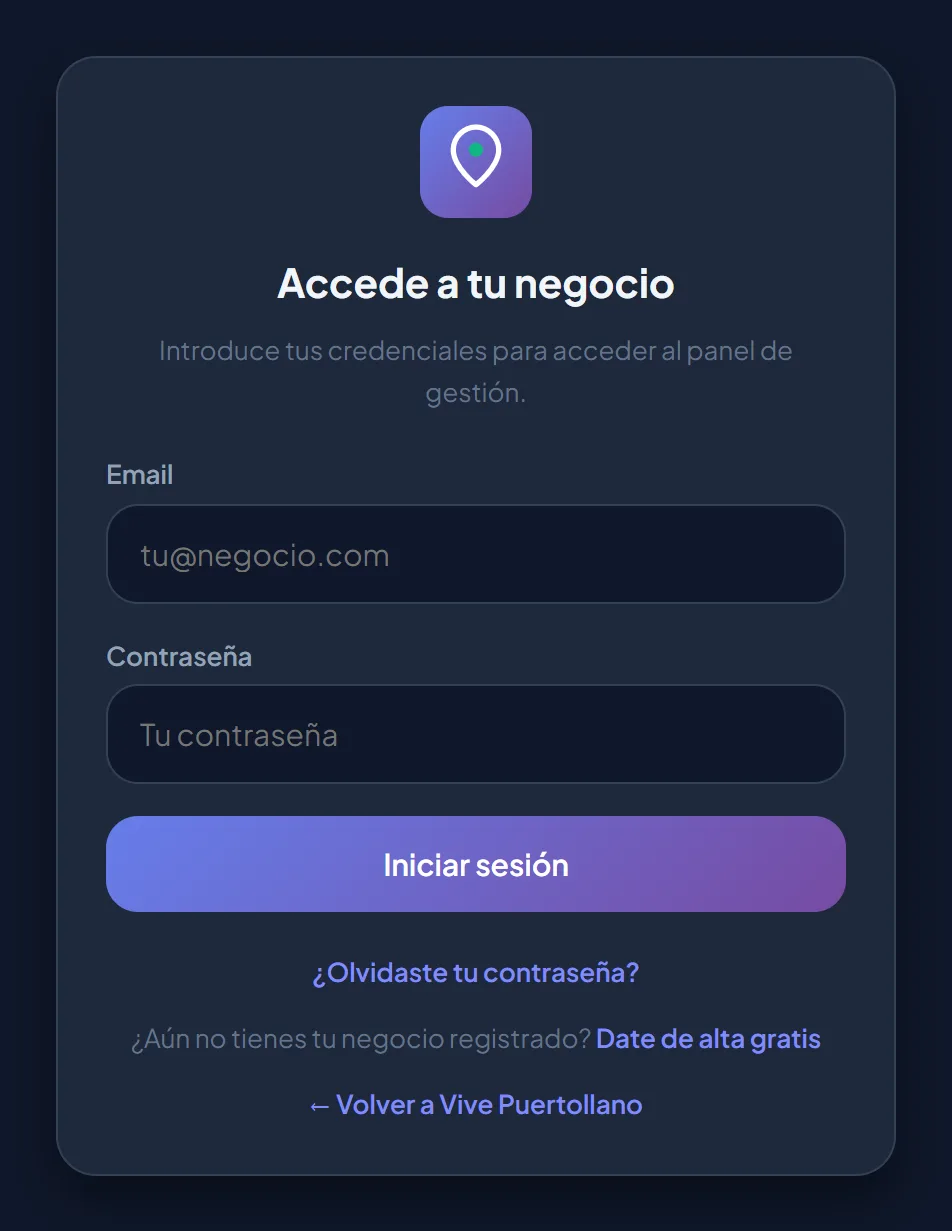
- Abre vivepuertollano.com en el móvil o en el ordenador. Abajo, en el pie de la web, tienes el enlace «Acceso negocios». También puedes ir directamente a vivepuertollano.com/login.
- Escribe tu email y tu contraseña. Son los que te enviamos por WhatsApp cuando dimos de alta tu negocio.
- Ya estás dentro. Si vuelves otro día desde el mismo móvil, normalmente no te pedirá la contraseña otra vez.
Déjalo en la pantalla de inicio del móvil
Con el panel abierto, usa el menú del navegador y elige «Añadir a la pantalla de inicio». Te queda un icono como el de cualquier aplicación, pero sin ocupar sitio en el móvil.
No te acuerdas de la contraseña
En la misma pantalla de acceso tienes «¿Olvidaste tu contraseña?»: pones tu email y te llega un enlace para poner otra. Si no te llega, mira en el spam o escríbenos por WhatsApp.
Capítulo 2
El panel de un vistazo
Siempre tiene la misma forma: arriba, cómo vas este mes; abajo, los apartados con tus cosas.
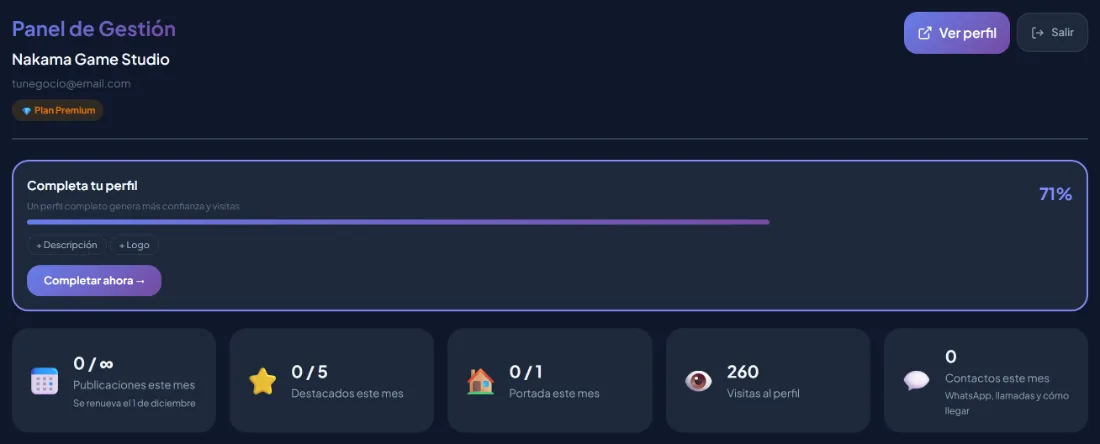
La cabecera
- El nombre de tu negocio y tu email, para que sepas con qué cuenta estás.
- La etiqueta del plan (🌱 Gratis, ⭐ Pro, 💎 Premium).
- Ver perfil abre tu ficha pública: lo que ve la gente.
- Salir cierra la sesión. Útil si entras desde un ordenador que no es tuyo.
«Completa tu perfil»
Esa barra con un porcentaje mira siete cosas: nombre, descripción, email, teléfono, dirección, logo y una web o red social. Las que falten salen listadas debajo, y cuando están las siete la barra desaparece.
No es un adorno: un negocio con logo y descripción se mira mucho más en el directorio que uno con el hueco en blanco.
Las tarjetas de datos
- 📅 Publicaciones este mes
- Lo que llevas de tu cupo. Cuentan juntos los eventos y las promociones.
- 🎯 Restantes
- Lo que te queda. Solo aparece si tu plan tiene tope.
- ⭐ Destacados este mes
- Cuántas publicaciones has destacado de las que incluye tu plan.
- 🏠 Portada este mes
- Cuántas has puesto en la portada de la web.
- 👁️ Visitas al perfil
- Cuánta gente ha abierto tu ficha. En Gratis sale con un candado.
- 💬 Contactos este mes
- Cuántas personas han pulsado tu WhatsApp, te han llamado o han pedido cómo llegar.
Los cinco apartados
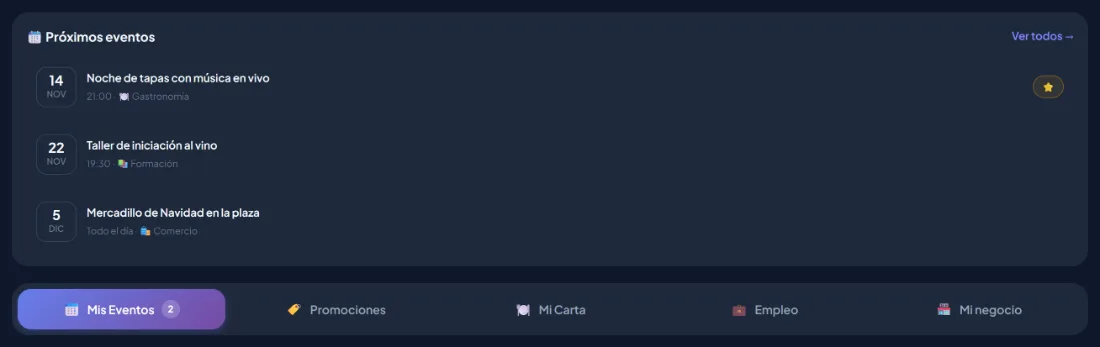
📅 Mis Eventos
Lo que organizas: conciertos, talleres, catas, ferias. Con fecha y hora.
🏷️ Promociones
Descuentos y ofertas. Siempre con fecha de inicio y de fin.
🍽️ Mi Carta
Solo si tu negocio es de hostelería. Tus platos, con enlace y QR.
💼 Empleo
Las ofertas de trabajo que publicas para la bolsa de empleo de la web.
Y el quinto, 🏪 Mi negocio, es donde están tu ficha, tu plan y tu contraseña. Dentro aparecen dos pestañas más: Mi negocio y Estadísticas.
Capítulo 3
Tu ficha
Tu ficha es tu escaparate: es lo que sale en el directorio, en el buscador y lo que lee quien llega desde una de tus publicaciones.
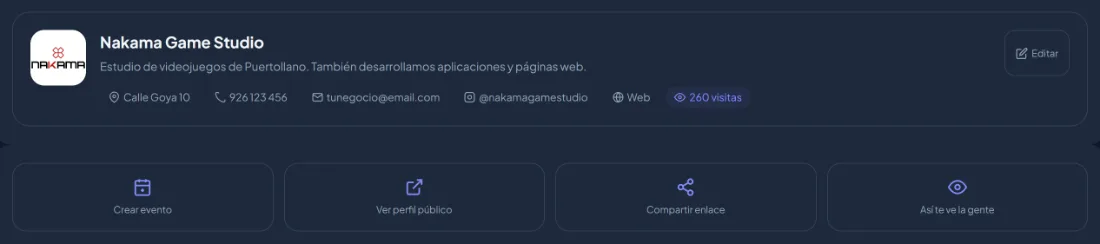
- Crear evento — abre directamente el formulario de un evento nuevo.
- Ver perfil público — tu ficha, como la ve cualquiera.
- Compartir enlace — copia el enlace de tu ficha para pegarlo en WhatsApp o en tu Instagram.
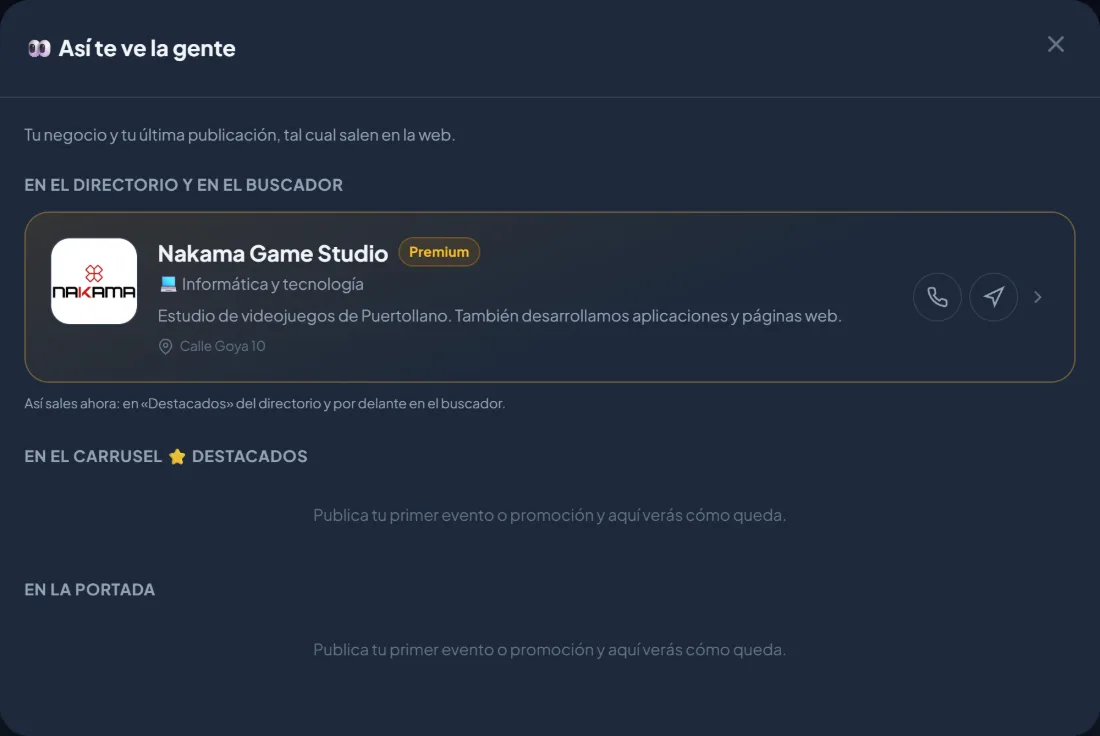
- Así te ve la gente — una vista previa de cómo sales en el directorio, en el carrusel de destacados y en la portada.
Editar el negocio
Con el botón Editar de la tarjeta se abre una ventana con todos tus datos, repartidos en bloques que se abren y se cierran. Al terminar, Guardar cambios.
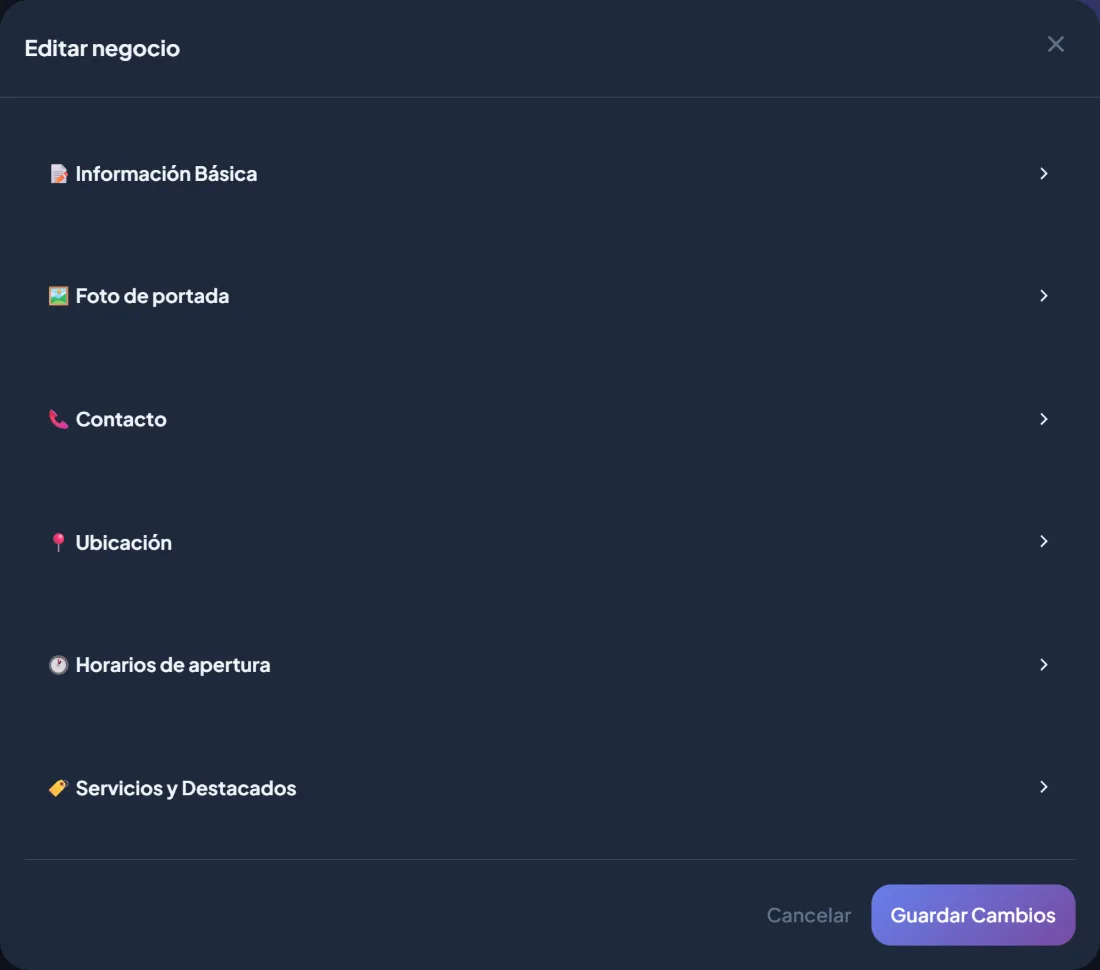
📝 Información básica
- Nombre — obligatorio. Tal cual se lee en tu puerta.
- Slug — el trozo final de la dirección de tu ficha. Solo minúsculas, números y guiones. Si lo cambias, el enlace antiguo deja de valer.
- Tipo de negocio — importa: si eliges Hostelería, se te activa el apartado de la carta.
- Descripción — hasta 150 caracteres. Es la línea que se lee en el directorio y en el buscador.
- Historia — hasta 1.000 caracteres. Aquí sí os podéis extender: cómo empezasteis, qué os diferencia.
- Logo — JPG, PNG o WebP. Cuadrado, de 400 × 400 píxeles para arriba.
🖼️ Foto de cabecera Pro y Premium
Una sola foto, a lo ancho: lo primero que se ve al abrir tu ficha. Tu local, tu escaparate o tu equipo. El tamaño es 1200 × 480 píxeles: una franja ancha y baja, mucho más apaisada que una foto normal del móvil.
No hace falta que la recortes antes: súbela como la tengas y te sale el recuadro con esa forma exacta para que elijas qué parte entra. Lo que sí conviene es que el original sea grande, y que lo importante —tu rótulo, tu barra— quede en el centro y no muy arriba ni muy abajo, porque es lo que se va a recortar.
📐 Los tamaños de cada imagen
| Imagen | Tamaño | Forma |
|---|---|---|
| Foto de cabecera | 1200 × 480 px | Franja ancha |
| Logo | 400 × 400 px o más | Cuadrada |
| Imagen de un evento | 1200 × 630 px | Horizontal |
| Imagen de una promoción | 1200 × 630 px | Horizontal |
| Foto de un plato | 1000 × 1000 px | Cuadrada |
Todas admiten JPG, PNG o WebP de hasta 12 MB. Y en todas te sale el recuadro de recorte con la forma correcta al subirlas, así que no tienes que dejarlas en su medida tú antes.
📞 Contacto
Email, teléfono, WhatsApp, web, Instagram y Facebook. Los que rellenes se convierten en botones en tu ficha, y cada vez que alguien los pulsa se cuenta como un contacto en tus datos. El WhatsApp es el que mejor funciona con diferencia.
📍 Ubicación
Dirección, ciudad y, si quieres, el enlace de Google Maps. El botón Verificar abre Google Maps para que compruebes que la dirección cae donde debe.
🕐 Horarios de apertura Pro y Premium
Hora de apertura y de cierre, día por día. Los días que cierres, déjalos en blanco. Con el horario puesto, tu ficha muestra el aviso de «Abierto ahora» cuando toca.
🏷️ Servicios y destacados
- Servicios y destacados: uno por línea. Salen en tu ficha como lista.
- Etiquetas de búsqueda: palabras separadas por comas con las que la gente te podría buscar. Si tienes un gimnasio: «gimnasio, gym, fitness, pesas». Esto es lo que hace que te encuentren escribiendo con sus palabras.
El consejo que más sirve
Rellena el WhatsApp, la dirección y la descripción antes que nada. Son los tres datos que hacen que un vecino pase de mirar tu ficha a escribirte.
Capítulo 4
Publicar un evento
Un evento es algo con fecha: un concierto, una cata, un taller, una jornada de puertas abiertas. Sale en la agenda de la web, en el buscador y en tu ficha.
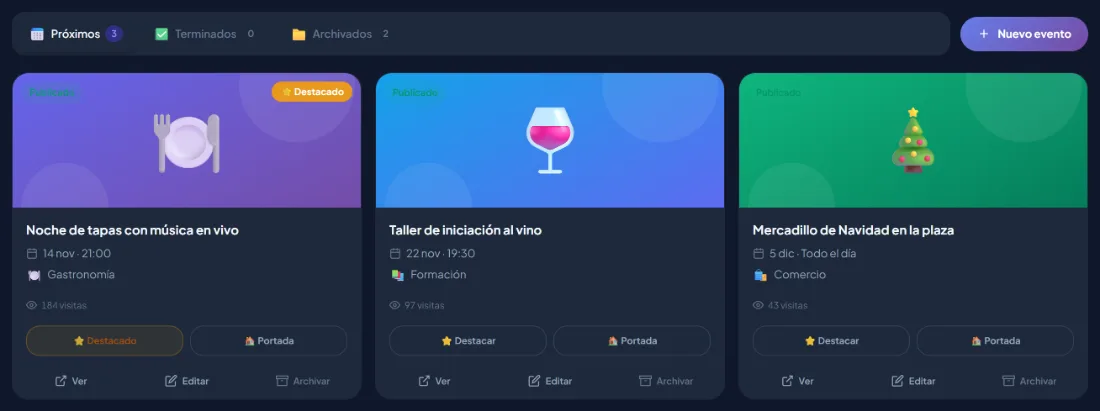
- 📅 Próximos — los que todavía no han pasado. Aquí puedes verlos, editarlos y archivarlos.
- ✅ Terminados — los que ya se han celebrado. No tienen ficha que abrir, pero sí sus números.
- 📁 Archivados — los que has quitado tú. Dejan de verse en la web.
El formulario, bloque a bloque
Con Nuevo evento se abre el formulario. Lo único obligatorio es el título, la categoría y la fecha de inicio.
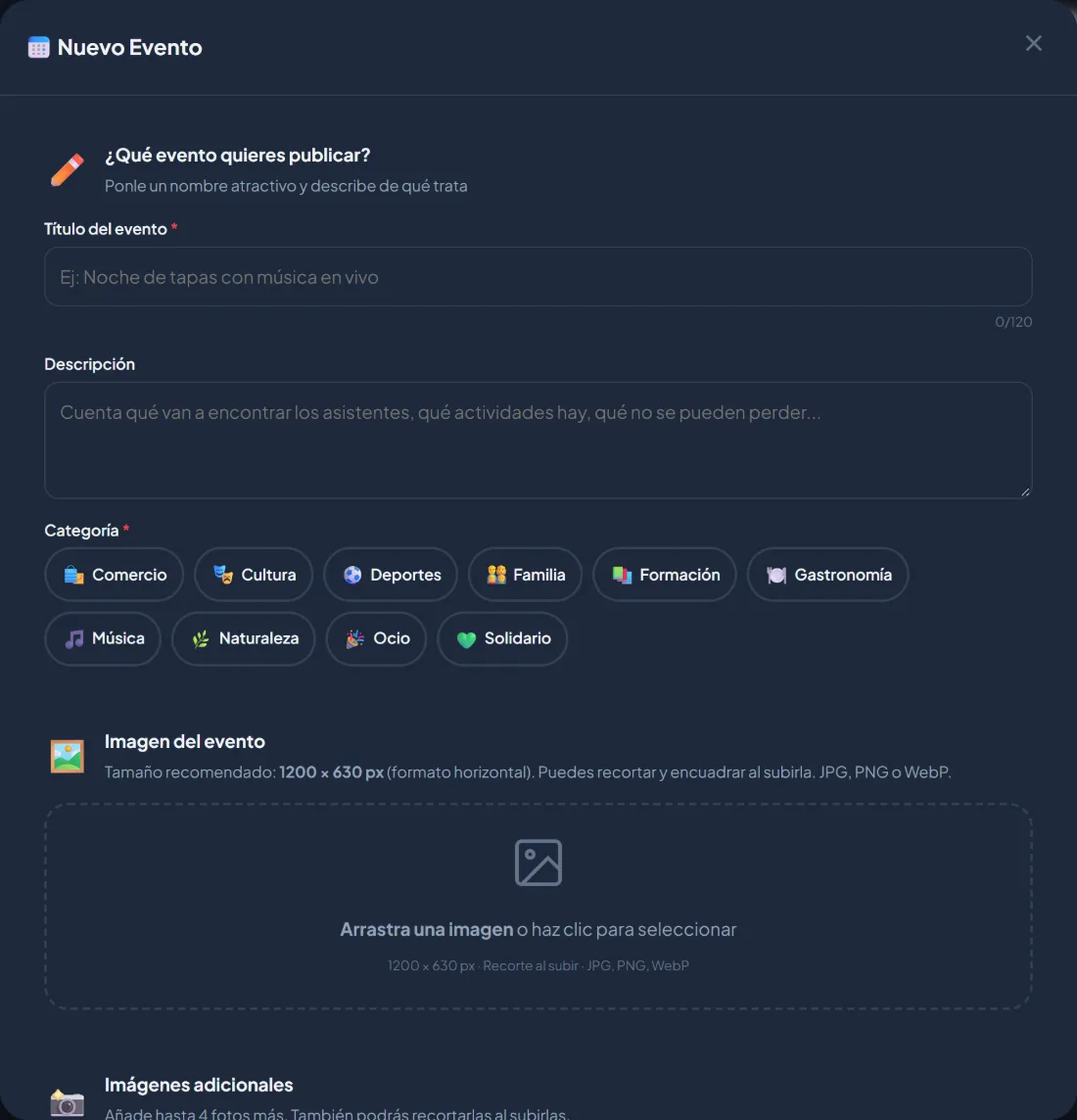
- ¿Qué evento quieres publicar? Título (hasta 120 caracteres), descripción y categoría. El título es lo que se lee en la agenda: «Noche de tapas con música en vivo» funciona mejor que «Evento especial».
- Imagen del evento. Lo recomendable es 1200 × 630 píxeles, horizontal, en JPG, PNG o WebP. Al subirla puedes recortarla y encuadrarla.
- Imágenes adicionales. Hasta cuatro fotos más, que salen en la ficha del evento.
- ¿Cuándo es? Fecha de inicio y, si dura varios días, fecha de fin. Hora de inicio y de fin, o marca «todo el día».
- Evento recurrente. Si se repite —todos los viernes, por ejemplo— dices cada cuánto y cuántas veces, y se crean las fechas solas.
- Entrada y asistencia. Si es gratis lo marcas; si no, pones el precio. Puedes poner aforo máximo y un enlace de inscripción.
- ¿Dónde es? Nombre del sitio y dirección. El botón Verificar comprueba en Google Maps que la dirección existe.
- Visibilidad extra. Destacar o poner en portada, si tu plan lo incluye. Es el apartado siguiente.
Cuánto puede durar y con cuánta antelación
| Plan | Duración máxima | Antelación máxima |
|---|---|---|
| 🌱 Gratis | 2 días | 14 días |
| ⭐ Pro | 7 días | 30 días |
| 💎 Premium | 14 días | 60 días |
«Antelación» es con cuántos días de adelanto puede empezar el evento. Si tu feria es dentro de dos meses y tienes Pro, publícala cuando entre en los 30 días.
El cupo del mes es compartido
Los eventos y las promociones salen del mismo saco. En el plan Gratis tienes 1 publicación al mes: si ya has subido una promoción, ese mes no te queda evento. En Pro y en Premium no hay tope.
Capítulo 5
Destacar y salir en portada
Dos maneras de que una publicación tuya se vea más que el resto. Van incluidas en los planes de pago, en una cantidad al mes.
⭐ Destacado
Tu publicación sale en el carrusel de «Destacados», con distintivo y por delante del resto. Pro: 2 al mes. Premium: 5 al mes.
🏠 Portada
Tu publicación sale arriba del todo en la portada de la web, a lo grande, en «En Portada». Solo Premium: 1 al mes.
Se activa desde la tarjeta de la publicación, con los botones ⭐ Destacar y 🏠 Portada; o al crearla, en el bloque «Visibilidad extra». Te pide confirmación y te dice hasta cuándo va a estar.
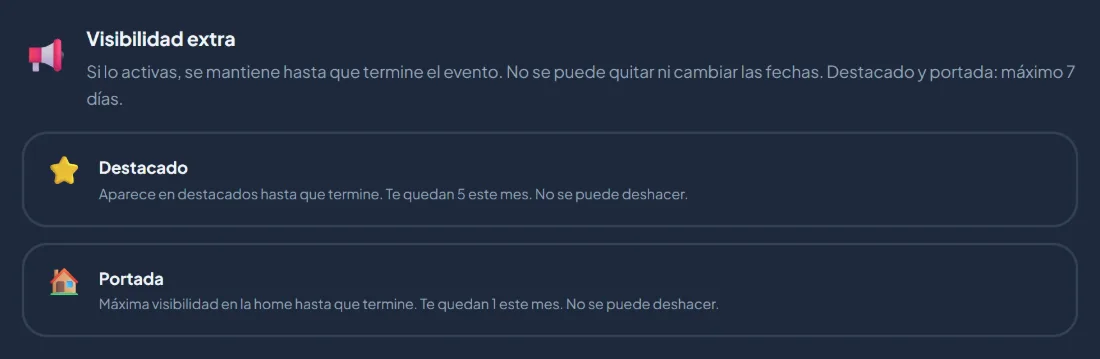
Una vez puesto, no se quita
El destacado y la portada se mantienen hasta que termina el evento y no se pueden quitar ni mover de fecha. Está hecho así a propósito, para que nadie gaste el cupo probando. Gástalo en la publicación que de verdad te interesa.
Cuándo merece la pena
- En la publicación que te llena el local: la del fin de semana grande, no la del martes flojo.
- Cuando la foto está bien: destacar una publicación con una foto mala es gastar el cupo.
- Con tiempo: destaca unos días antes, no la misma tarde del evento.
Capítulo 6
Promociones
Una promoción es un descuento o una oferta: «20 % en menús de mediodía», «2x1 en cafés por la tarde». No es un acto con hora, es algo que vale durante unos días.
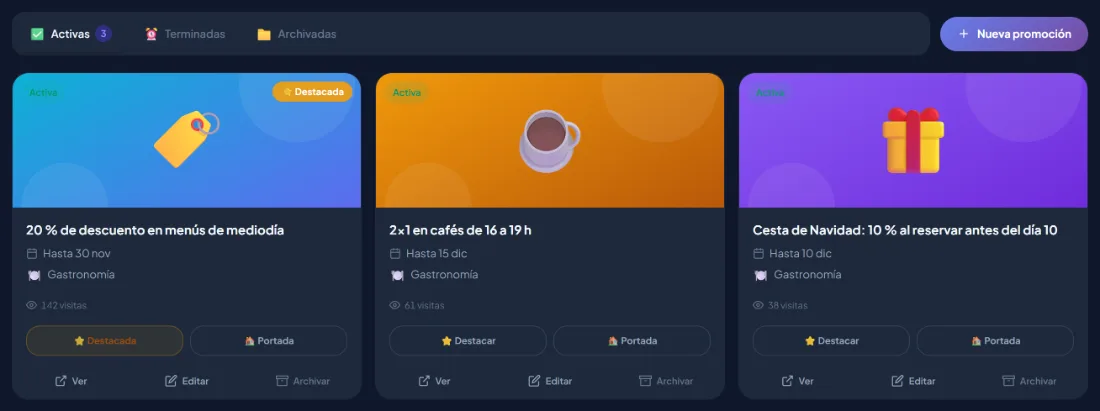
- Título — hasta 120 caracteres. Que se entienda de un golpe: pon el descuento en el título.
- Descripción — las condiciones, lo que incluye, lo que no.
- Categoría — obligatoria.
- Imagen — como en los eventos, horizontal y recortable al subirla.
- Fecha de inicio y fecha de fin — las dos obligatorias.
Toda promoción termina
La fecha de fin no es opcional. Una oferta sin final no se la cree nadie, y deja tu ficha con cosas viejas colgadas. Cuando llega la fecha, la promoción pasa sola a «Terminadas».
Las promociones comparten cupo con los eventos y se pueden destacar y poner en portada igual que ellos.
Capítulo 7
Tu carta
Solo para hostelería. Una carta online siempre al día, con su enlace y su código QR para poner en las mesas. Sin imprimir nada cada vez que cambias un precio.
¿No te sale el apartado?
La carta aparece cuando el tipo de negocio de tu ficha es Hostelería. Lo cambias en Mi negocio → Editar → Información básica.
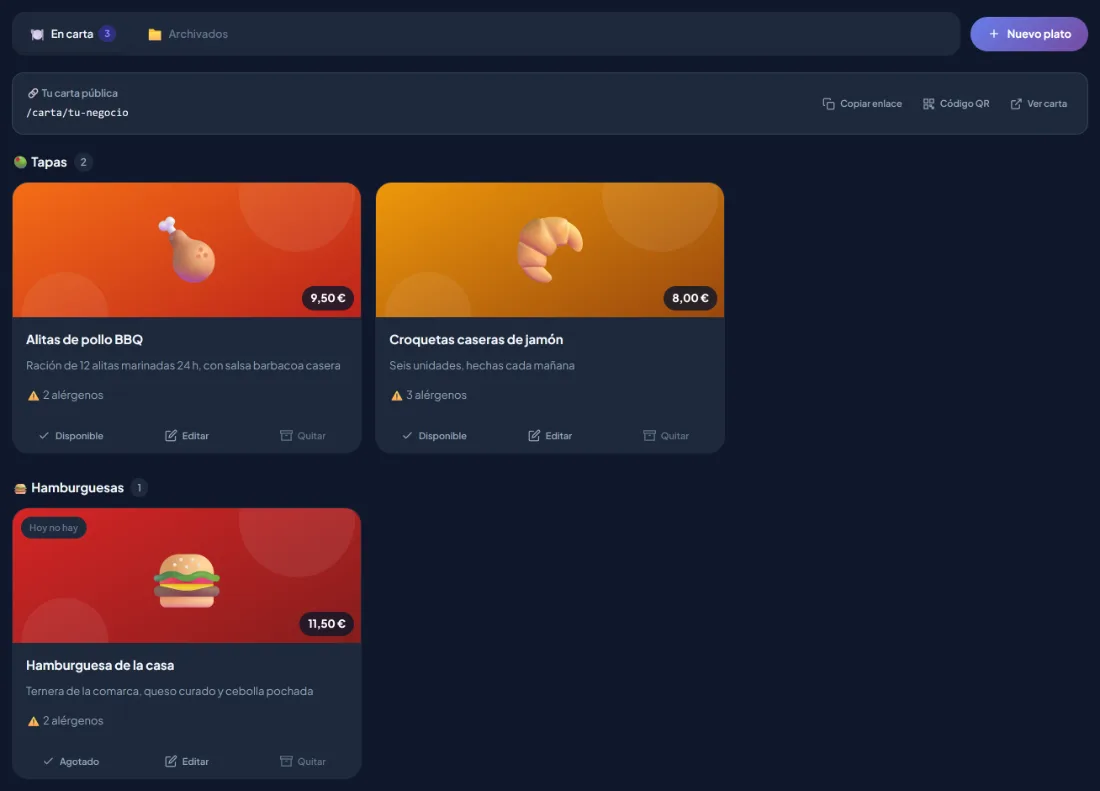
Añadir un plato
- Nombre y descripción — «Ración de 12 alitas marinadas 24 h, con salsa barbacoa casera» vende más que «Alitas».
- Precio — déjalo en blanco si va según mercado.
- Sección de la carta — obligatoria. Es lo que agrupa los platos.
- Foto — la foto del plato es lo que más se mira de toda la carta.
- Vídeo — opcional, un enlace a un MP4 que se reproduce en la ficha del plato.
- Ingredientes y alérgenos — los alérgenos se marcan de una lista. Hay clientes que entran en tu carta justo a mirar esto.
- Palabras clave — cómo lo busca la gente: «alitas, wings, pollo, picante».
El día a día
- Disponible / Agotado — con un toque marcas un plato como agotado sin borrarlo. Sigue en la carta, pero avisado.
- Quitar — lo manda a archivados. Cuando vuelva a la carta, lo recuperas tal cual estaba.
- Copiar enlace y Código QR — el QR lo imprimes y lo pones en las mesas, en el escaparate o en la barra. Apunta siempre a tu carta actualizada: cambias un precio en el panel y ya está cambiado para quien lo escanee.
Un truco de los que funcionan
Sube primero los diez platos que más vendes, con su foto. Una carta con diez platos bien puestos sirve más que una con cincuenta a medias.
Capítulo 8
Ofertas de empleo
Si buscas gente, puedes colgar la oferta en la bolsa de empleo de la web. La ven los vecinos de Puertollano que están buscando trabajo aquí.
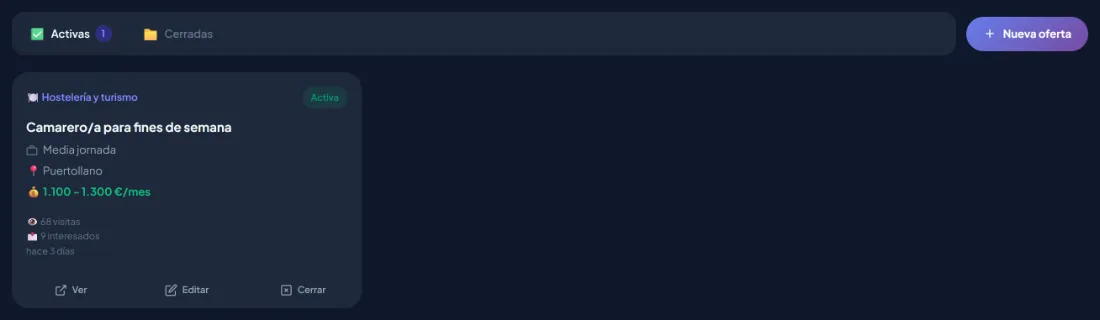
- Título del puesto y categoría — obligatorios.
- Jornada — completa, media jornada, temporal o prácticas.
- Contrato — indefinido, temporal, formación, autónomo u otro.
- Experiencia — desde «sin experiencia» hasta «senior».
- Descripción — obligatoria. Las tareas, el horario, lo que ofreces.
- Requisitos — formación, idiomas, carné…
- Ubicación — obligatoria.
- Salario — opcional, pero una oferta con salario recibe muchas más candidaturas.
- Cómo contactarte — email, teléfono o un enlace para inscribirse.
Cerrar la oferta la quita de la web y la manda a «Cerradas». Si vuelves a necesitar el puesto, la reabres y se publica otra vez sin volver a escribirla.
Capítulo 9
Estadísticas
Están en Mi negocio → 📊 Estadísticas. Es donde se ve si lo que publicas está sirviendo para algo.
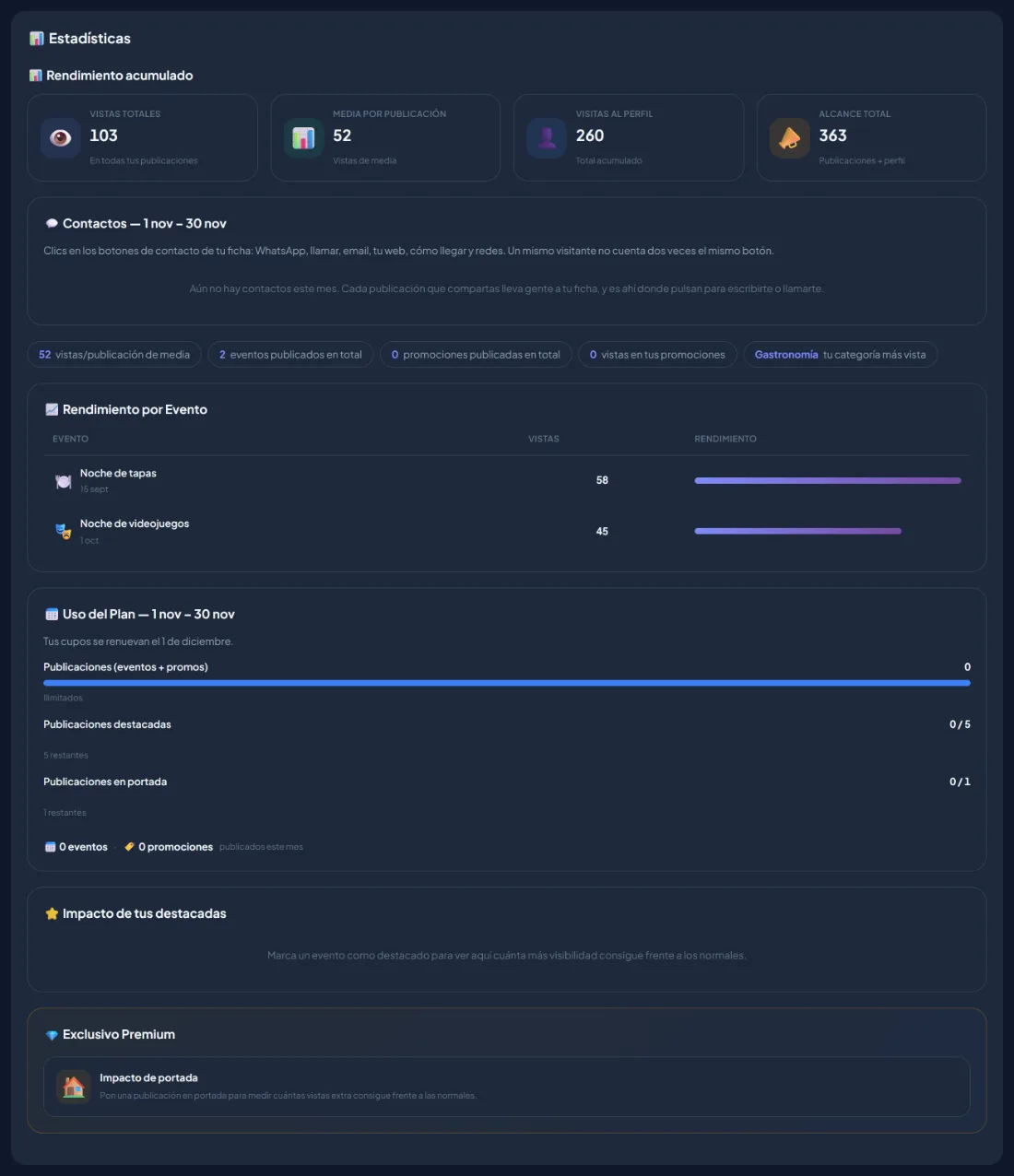
- Vistas totales
- Las veces que se han abierto las fichas de tus publicaciones.
- Media por publicación
- Vistas totales entre lo que has publicado. Sirve para comparar meses.
- Visitas al perfil
- Las veces que se ha abierto la ficha de tu negocio.
- Contactos
- Pulsaciones en tu WhatsApp, tu teléfono o «cómo llegar». En los planes de pago, por canal.
- Rendimiento por evento
- Tus publicaciones ordenadas por vistas. La de arriba es la que mejor ha funcionado: repite ese estilo.
- Uso del plan
- Cómo vas de cupo en el mes y cuándo se renueva.
- Impacto de tus destacadas
- Cuántas vistas más consigue una publicación destacada frente a una normal, con tus números.
El dato que de verdad importa
Las vistas están bien, pero mira los contactos: son personas que han cogido el teléfono o te han escrito. Eso es lo que acaba entrando por la puerta.
Capítulo 10
Tu plan y tus cupos
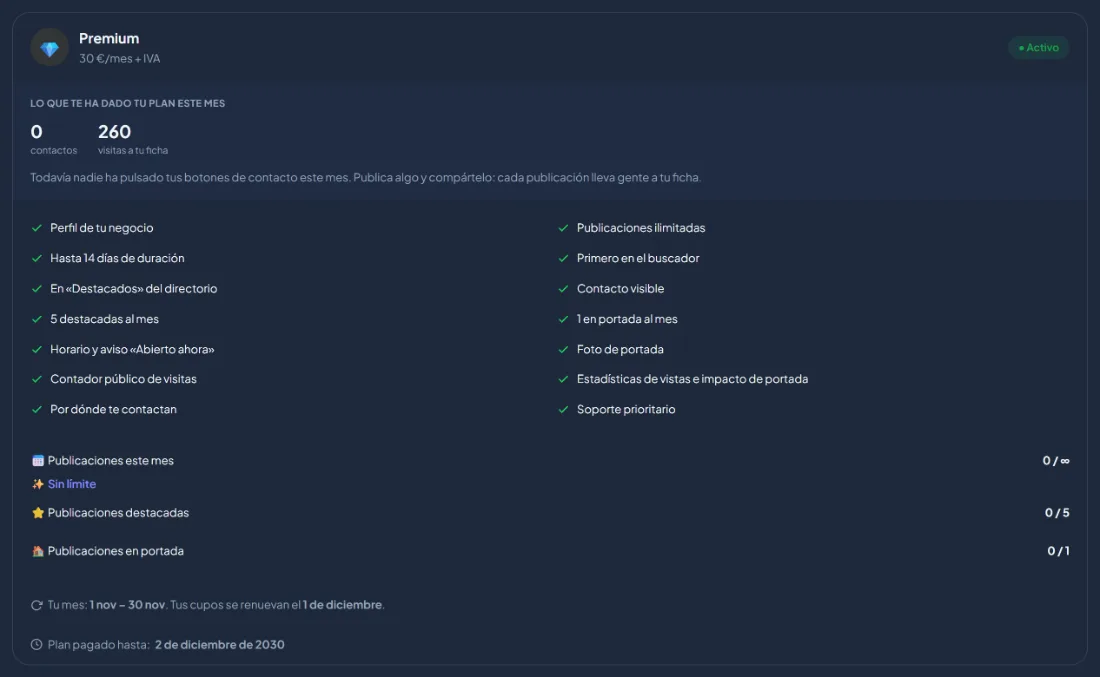
En Mi negocio → Tu plan tienes qué plan tienes, qué te ha dado este mes, cómo vas de cupo y cuándo se renueva.
🌱 Gratis
0 €/mes
- Publicaciones1 al mes
- Destacadas—
- En portada—
- Duración máxima2 días
- Antelación14 días
- Tu ficha en el directorio
- Carta digital con QR
- Ofertas de empleo
⭐ Pro
15 €/mes
150 €/año — ahorras 30 €
- PublicacionesSin límite
- Destacadas2 al mes
- En portada—
- Duración máxima7 días
- Antelación30 días
- Foto de cabecera
- Horario y «Abierto ahora»
- Estadísticas y contactos
- Por delante en el buscador
💎 Premium
30 €/mes
300 €/año — ahorras 60 €
- PublicacionesSin límite
- Destacadas5 al mes
- En portada1 al mes
- Duración máxima14 días
- Antelación60 días
- Todo lo de Pro
- Impacto de portada en las estadísticas
- Primero en el buscador
A los precios de Pro y Premium hay que sumarles el 21 % de IVA. Aparecer en el directorio y publicar es gratis siempre.
Tu «mes» no es el mes del calendario
Los cupos van de tu día de alta (o del último cambio de plan) al mismo día del mes siguiente. El panel te lo dice con letra: «Tu mes: del 14 de marzo al 14 de abril. Tus cupos se renuevan el 14 de abril». Si te diste de alta un día 20, tu cupo se renueva los días 20, no el 1.
Contratar, cambiar o cancelar
- En la misma tarjeta tienes los botones para contratar Pro o Premium, al mes o al año. Se paga con tarjeta, por Stripe.
- Una vez contratado, Gestionar suscripción te lleva a tu página de pagos: cambiar la tarjeta, ver las facturas o cancelar.
- Si cancelas, mantienes el plan hasta el final del periodo que ya has pagado. El panel te dice la fecha exacta.
- Se renueva solo. Si falla un cobro, te sale un aviso en el panel para que actualices la tarjeta antes de perder el plan.
Capítulo 11
Tu contraseña
Está en Mi negocio → Tu contraseña, debajo de la tarjeta del plan.
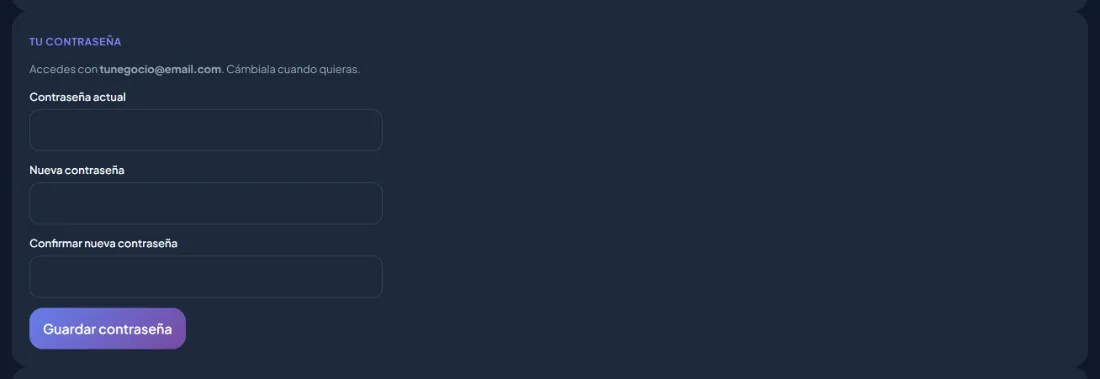
- Escribe tu contraseña actual. La que usas para entrar.
- Escribe la nueva dos veces. Mínimo 6 caracteres.
- Guardar contraseña. La siguiente vez que entres, usa ya la nueva.
Si entráis varias personas
La cuenta es una, con un email y una contraseña. Si la va a usar más gente del negocio, que todos sepan que lo que uno publica lo ve la ciudad.
Capítulo 12
Dudas frecuentes
He publicado y no lo veo en la web
Mira la fecha. Si el evento ya pasó, está en «Terminados» y no se muestra. Y si la fecha de inicio está más allá de la antelación de tu plan, no se puede publicar todavía.
Me dice que he llegado al límite
Has gastado tu cupo del mes. Recuerda que eventos y promociones cuentan juntos. El panel te dice el día exacto en que se renueva; o pasas a Pro y publicas sin tope.
¿Puedo quitar un destacado para gastarlo en otra cosa?
No. Una vez activado se queda hasta que termina la publicación. Es a propósito.
No me sale «Mi Carta»
Tu tipo de negocio no es Hostelería. Cámbialo en Editar → Información básica.
No me deja subir una foto
Tiene que ser JPG, PNG o WebP y pesar menos de 12 MB. Si te la acepta pero se ve recortada de otra forma de la que esperabas, mira la tabla de tamaños del capítulo 3: cada sitio tiene la suya, y la de la cabecera es una franja ancha de 1200 × 480.
¿Hay aplicación para descargar?
No, y no hace falta: es una web. Añádela a la pantalla de inicio del móvil y funciona igual que una aplicación.
¿Sale gratis estar en el directorio?
Sí. Aparecer con tu ficha y publicar una cosa al mes es gratis, sin fecha de caducidad. Los planes de pago son para quien quiere más visibilidad.
Me he equivocado en una publicación ya subida
Pulsa Editar en su tarjeta y arréglalo. Los cambios se ven al momento. Lo único que no se puede deshacer es el destacado y la portada.